このデモは見るだけの紹介用です。何を押してもデータは保存されず、料金もかかりません。
各画面の上部にある茶色い帯の「デモTOP」からいつでも最初に戻れます。
はじめに: デモの入口
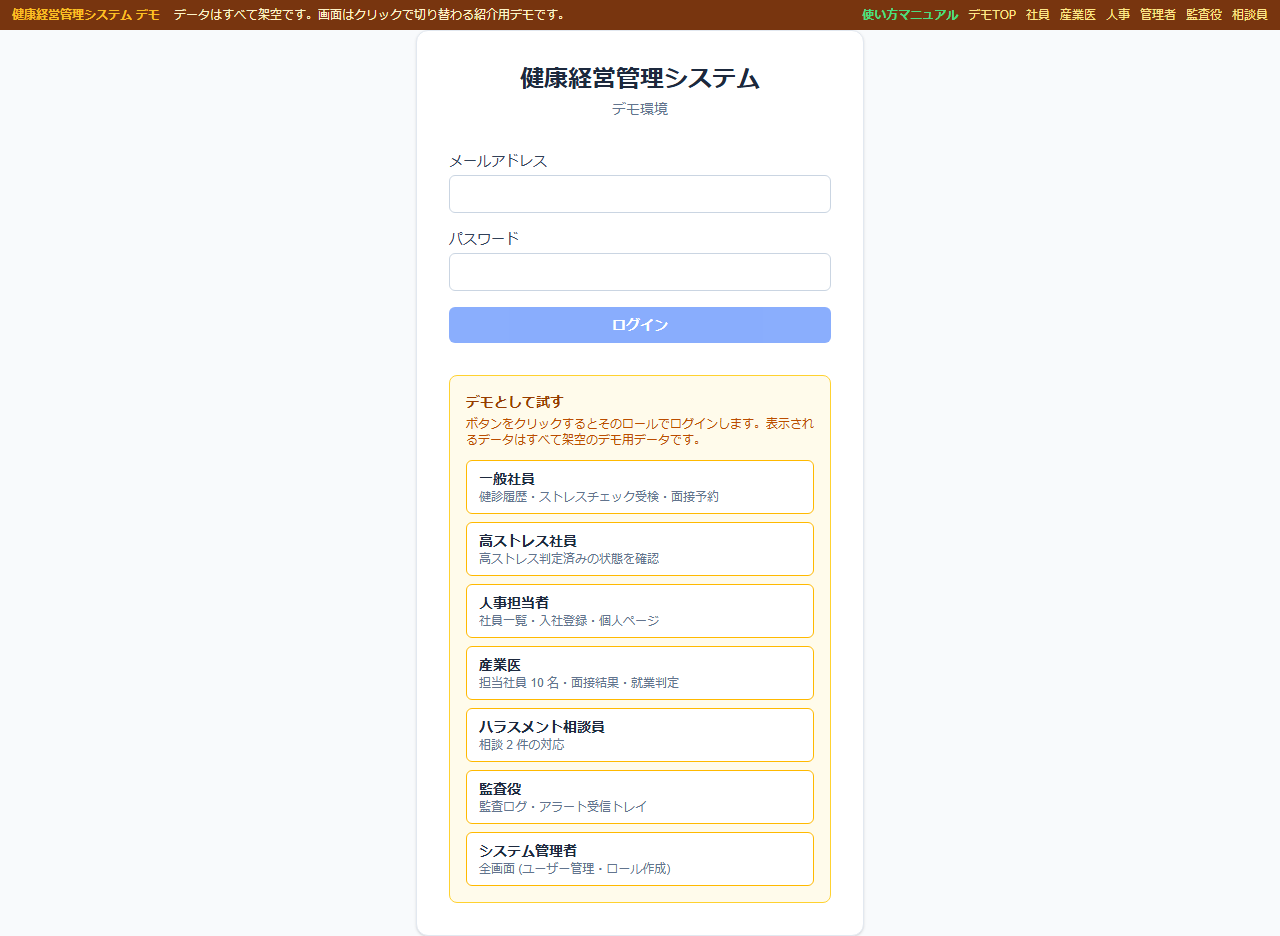
デモを開くと下のログイン画面が表示されます。黄色い「デモとして試す」枠の中のボタンを押すと、その立場(役割)の画面に切り替わります。
1見たい立場のボタンをクリックする
- ページ下部の黄色い枠「デモとして試す」まで移動します
- 「一般社員」「産業医」「人事担当者」「システム管理者」など 7 つのボタンから 1 つをクリックします
- メールアドレスやパスワードの入力は不要です
画像クリックでこの画面のデモを開けます
体験 1: 社員として使う(健診・ストレスチェック・面接予約)
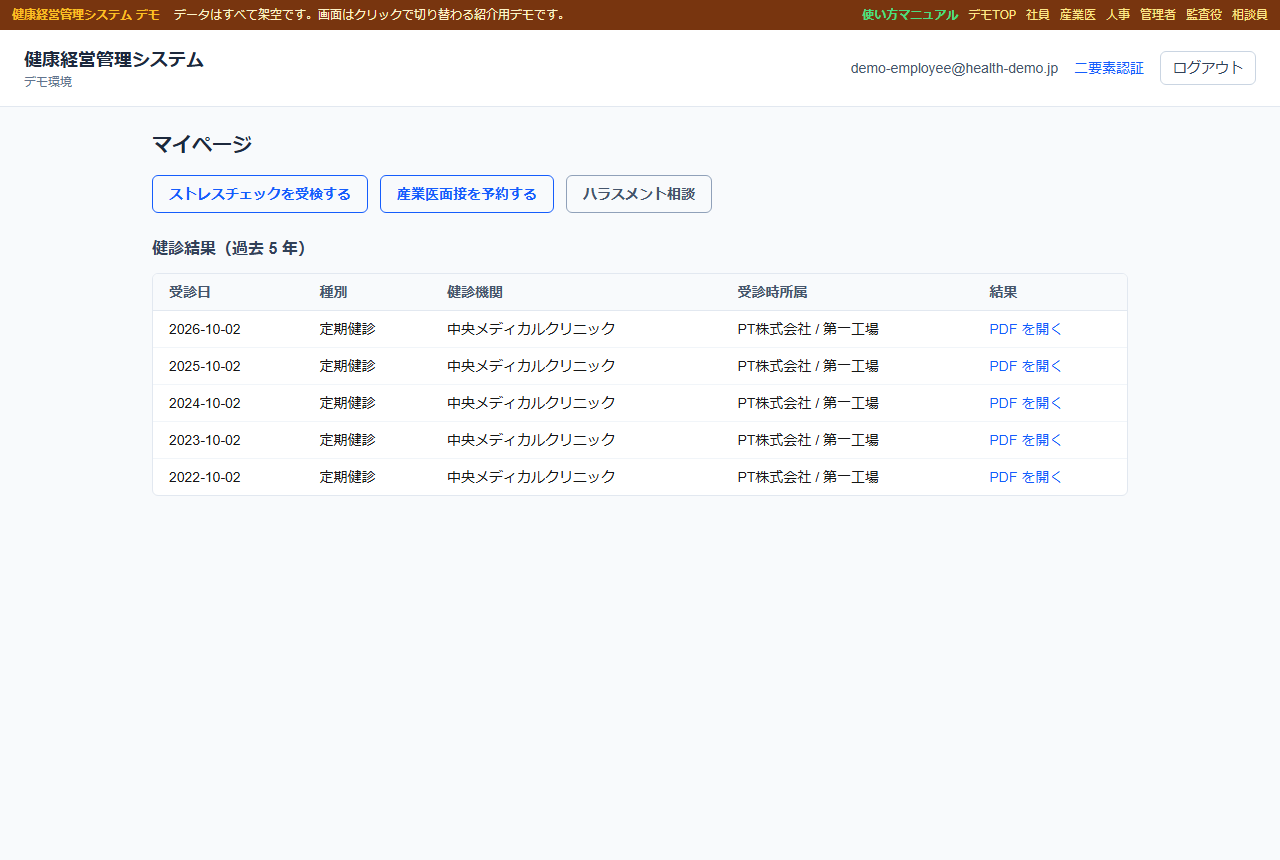
2マイページで健診 5 年分を確認する
- デモTOPで「一般社員」をクリックするとこの画面が開きます
- 表に 2022〜2026 年度の健診結果が 5 件並んでいます
- 右端の「PDF を開く」をクリックすると健診票のサンプル PDF が開きます
画像クリックでこの画面のデモを開けます
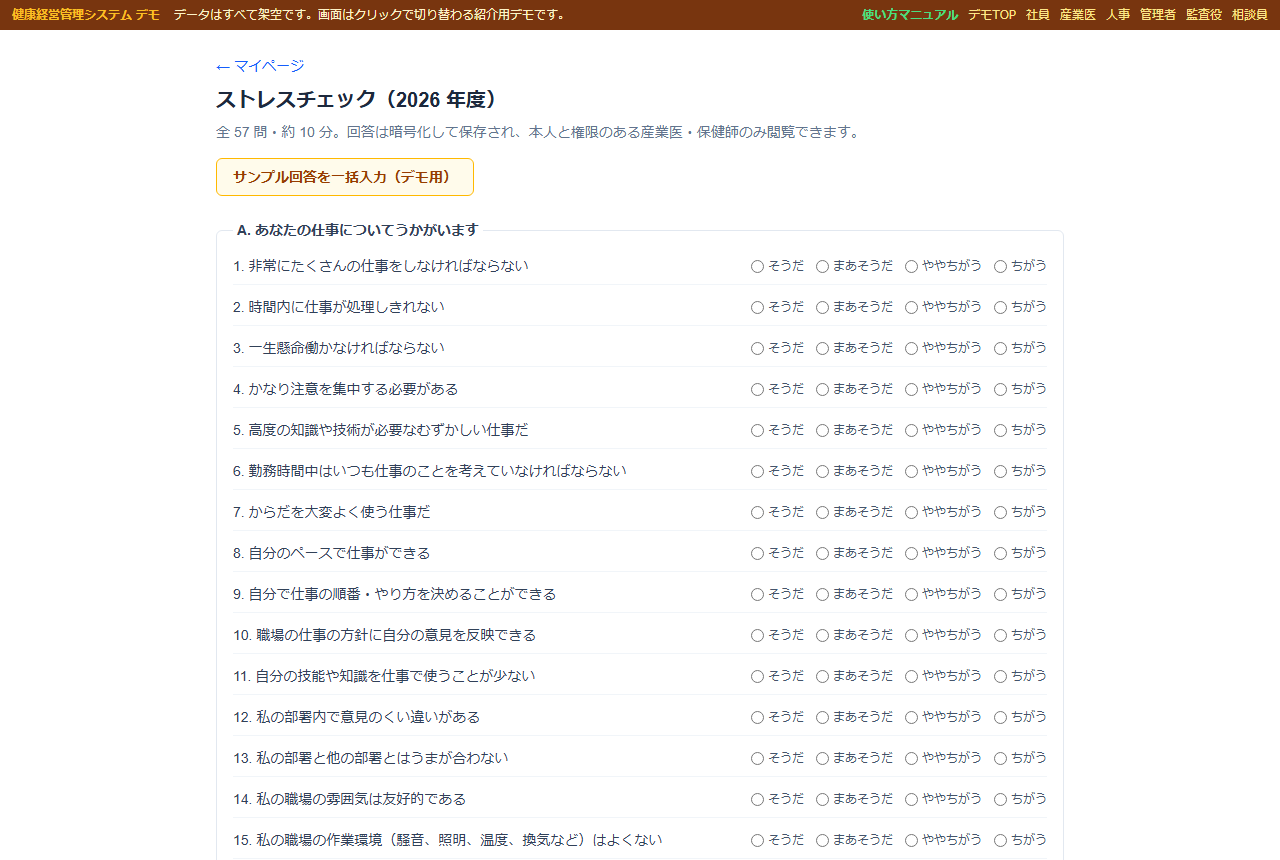
3ストレスチェックを受ける
- マイページ上部の「ストレスチェックを受検する」をクリックします
- 国の様式に沿った 57 問の質問が表示されます
- 1 問ずつ答える代わりに、黄色い「サンプル回答を一括入力(デモ用)」をクリックします
画像クリックでこの画面のデモを開けます
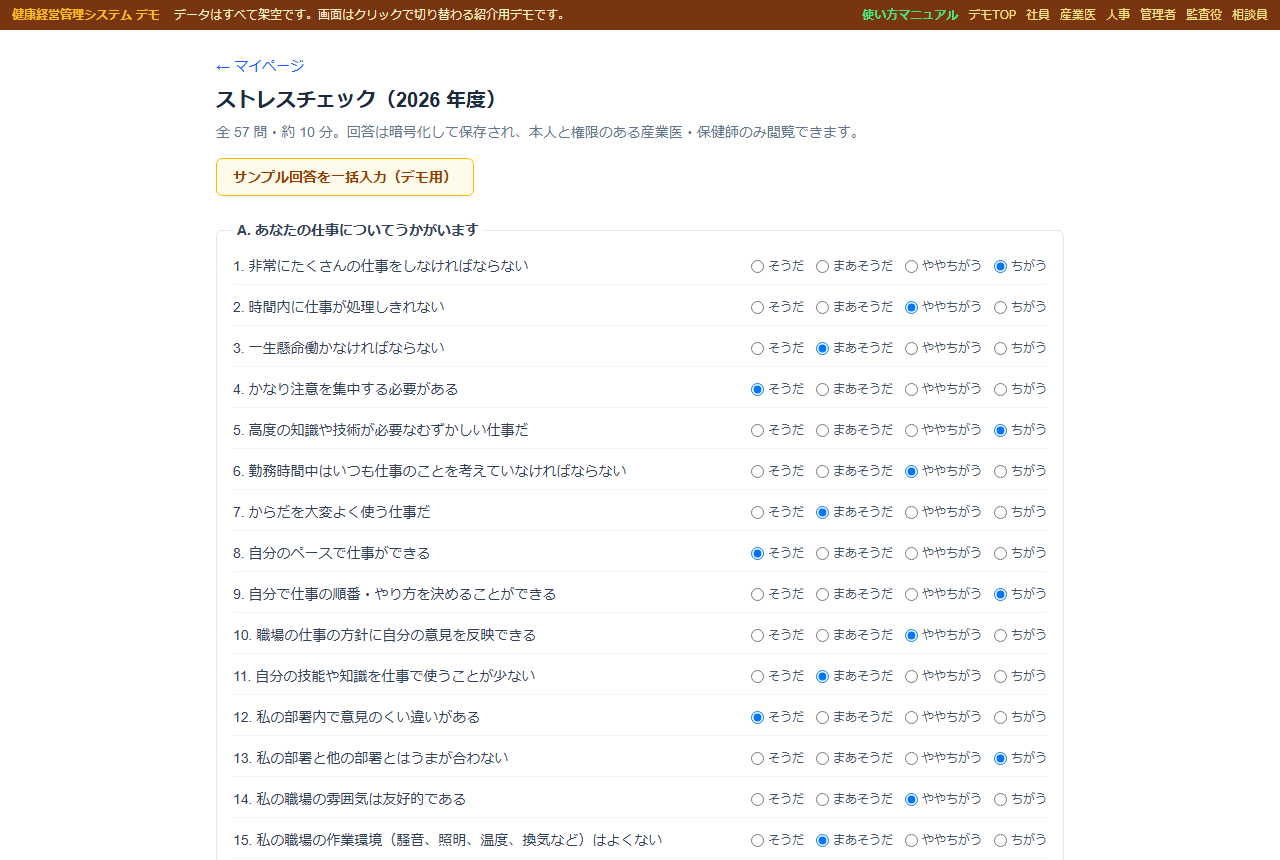
4回答を送信する
- 57 問すべてに回答が入った状態になります
- 一番下の「回答を送信する」をクリックします
画像クリックでこの画面のデモを開けます
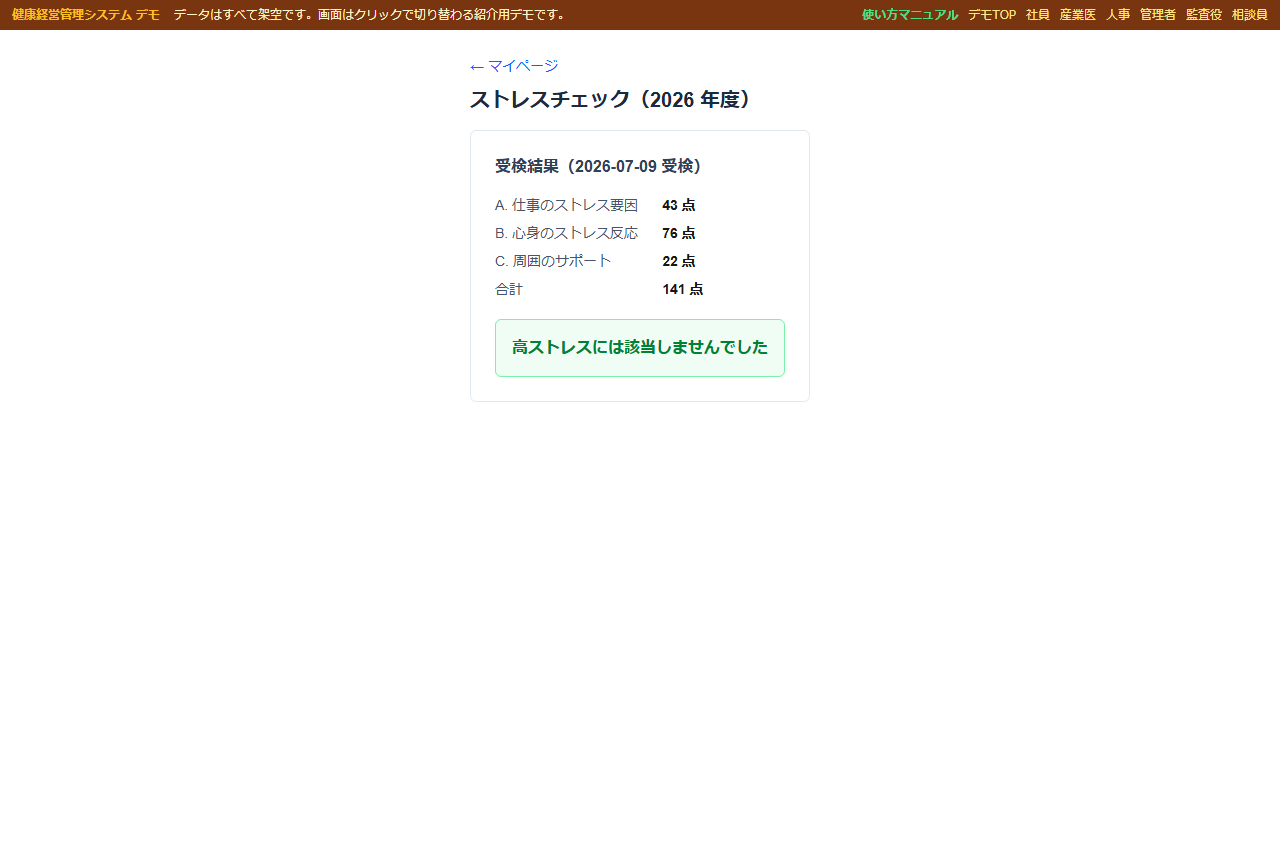
5受検結果を見る
- 点数と判定が自動計算されて表示されます
- 高ストレスと判定された社員には産業医面接の案内が出ます(デモTOPの「高ストレス社員」ボタンでその状態を確認できます)
画像クリックでこの画面のデモを開けます
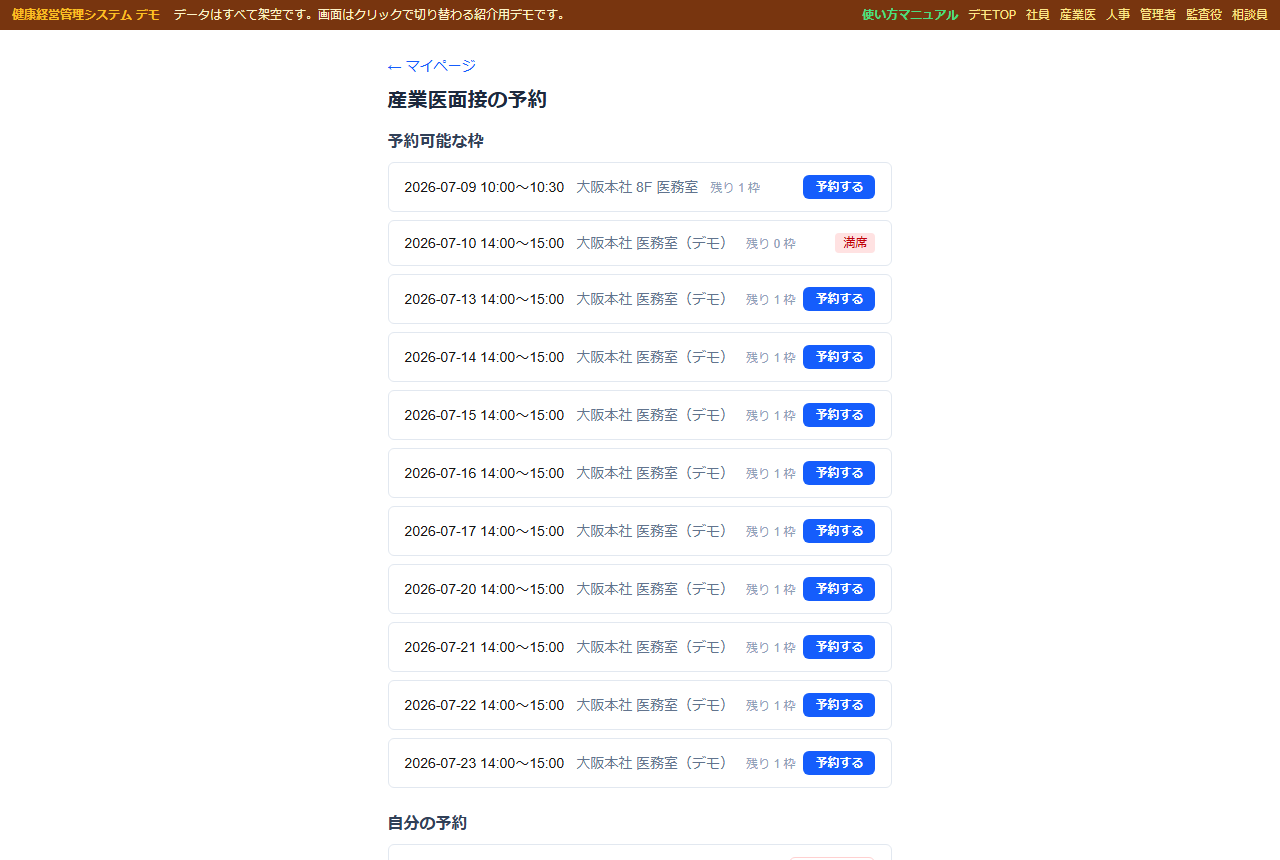
6産業医面接を予約する
- マイページの「産業医面接を予約する」をクリックします
- 空いている日時の一覧が表示され、埋まっている枠は赤い「満席」になり押せません
- 空いている枠の「予約する」をクリックします
画像クリックでこの画面のデモを開けます
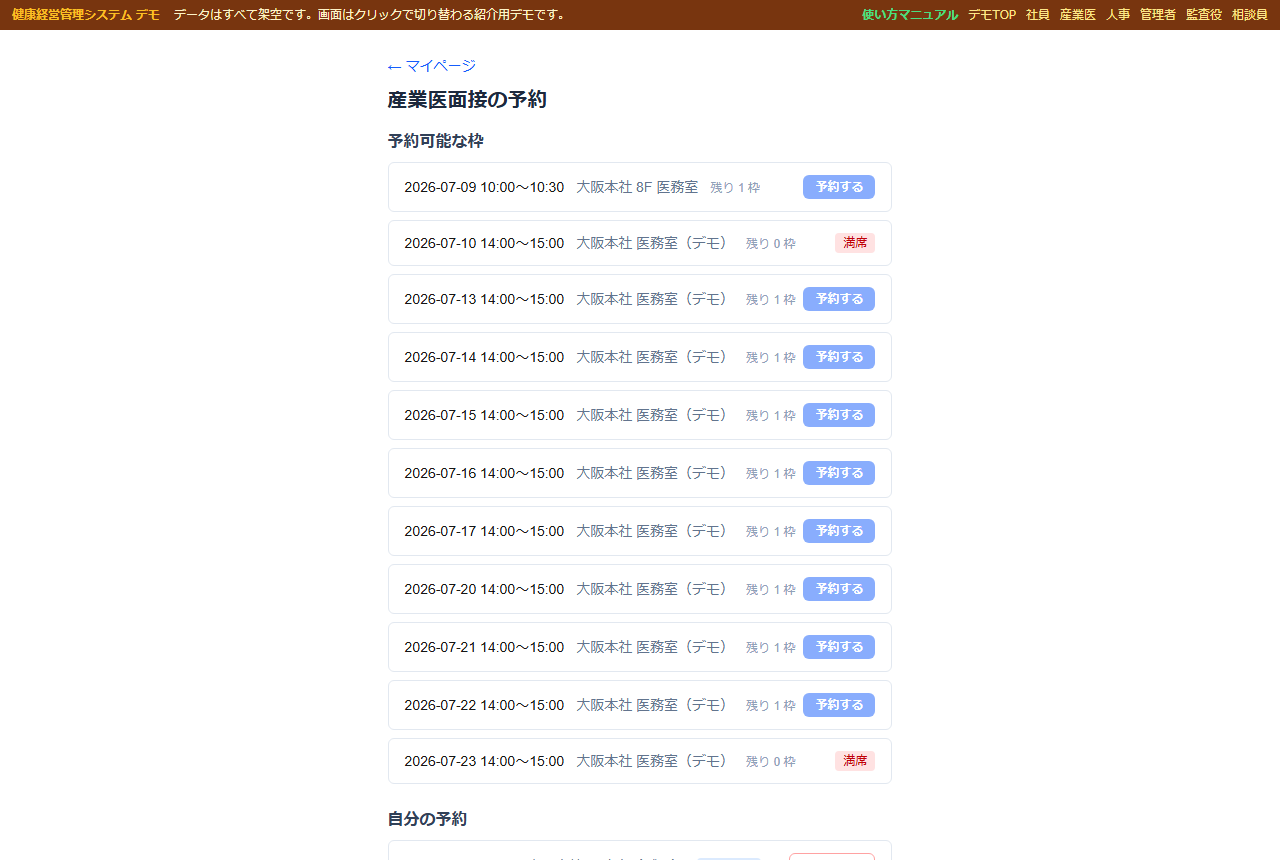
7予約完了を確認する
- 「自分の予約」に「予約済み」と表示されます
- 「キャンセル」をクリックすると予約を取り消せます
画像クリックでこの画面のデモを開けます
体験 2: 産業医として使う(面接・就業判定)
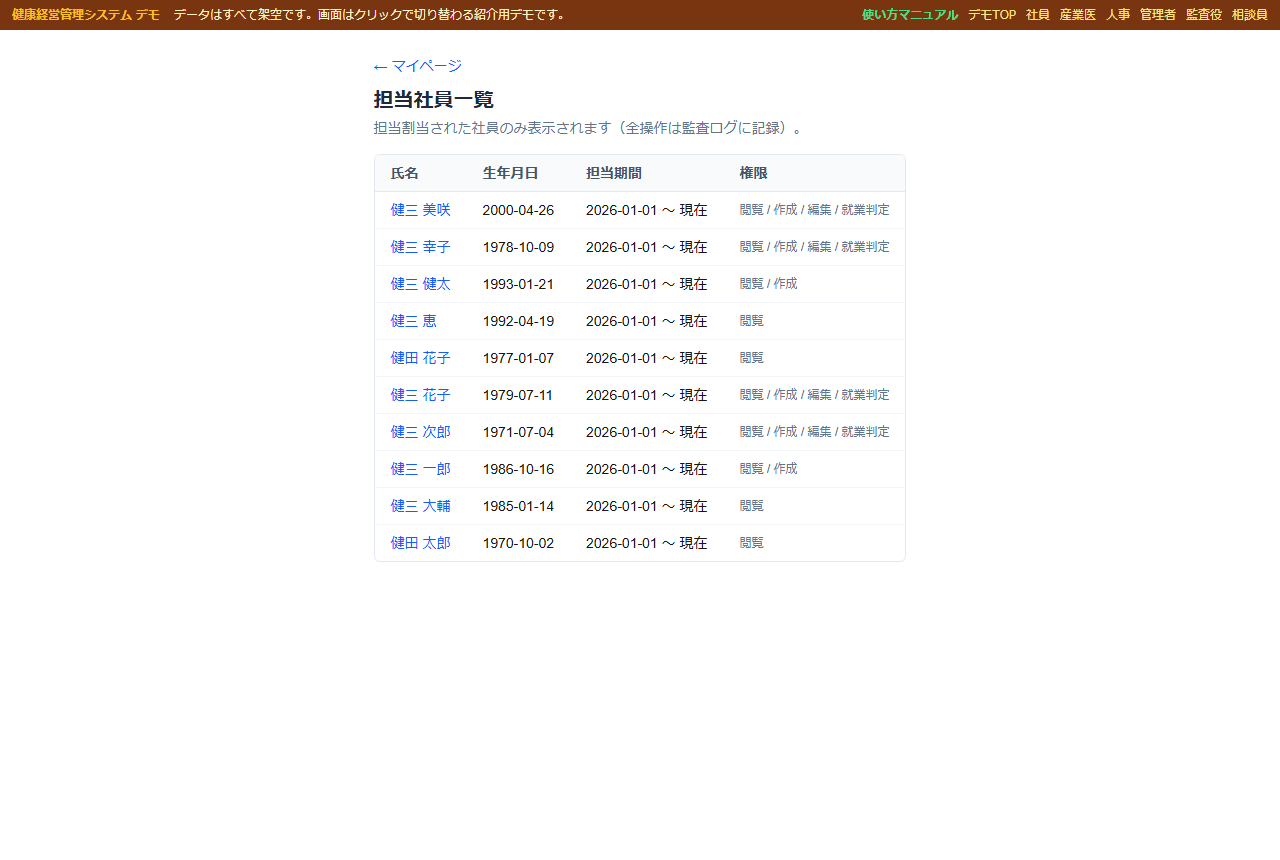
8担当社員の一覧を見る
- デモTOPで「産業医」をクリックします
- この産業医が担当する 10 名だけが表示されます(担当外の社員は仕組み上見えません = 個人情報保護)
- 権限の列で「閲覧のみ」「就業判定まで可能」の違いも確認できます
- 一番上の「健三 花子」をクリックします
画像クリックでこの画面のデモを開けます
9社員の詳細を確認して面接結果を入力する
- 健診の概要とストレスチェック結果(高ストレス)が表示されます
- 面接結果の欄に所見を書き、「面接結果を保存」をクリックします
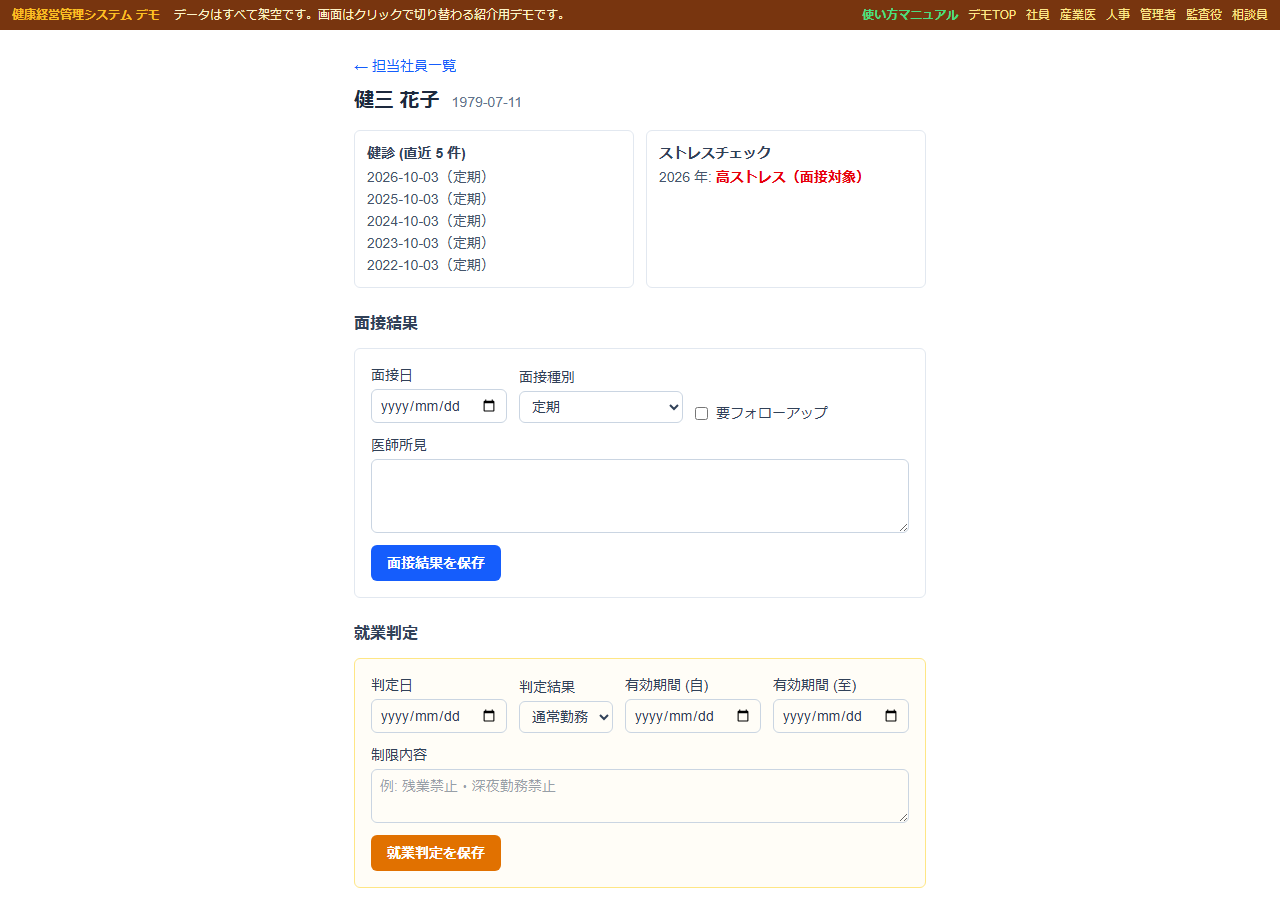
画像クリックでこの画面のデモを開けます
10就業判定を登録する
- 「保存しました」と表示され、就業判定(通常勤務 / 就業制限 / 休業 / 再検査)が記録されます
- この社員には「就業制限」の判定が付きました
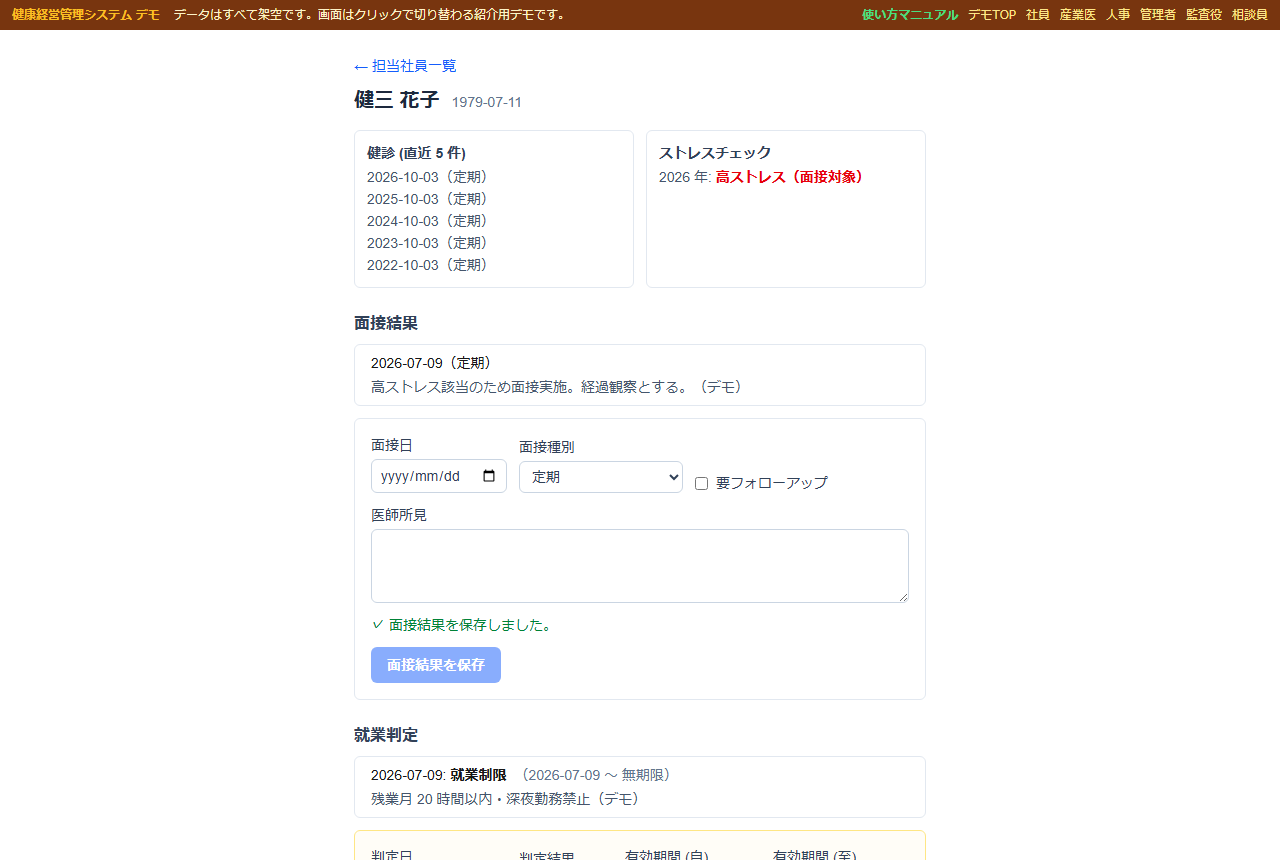
画像クリックでこの画面のデモを開けます
体験 3: 人事・管理者として使う(社員管理・入社登録)
11社員一覧を見る
- デモTOPで「人事担当者」をクリックします
- 人事担当者には自分の会社の社員だけが表示されます(他社は見えません)
- 「健三 幸子」をクリックします
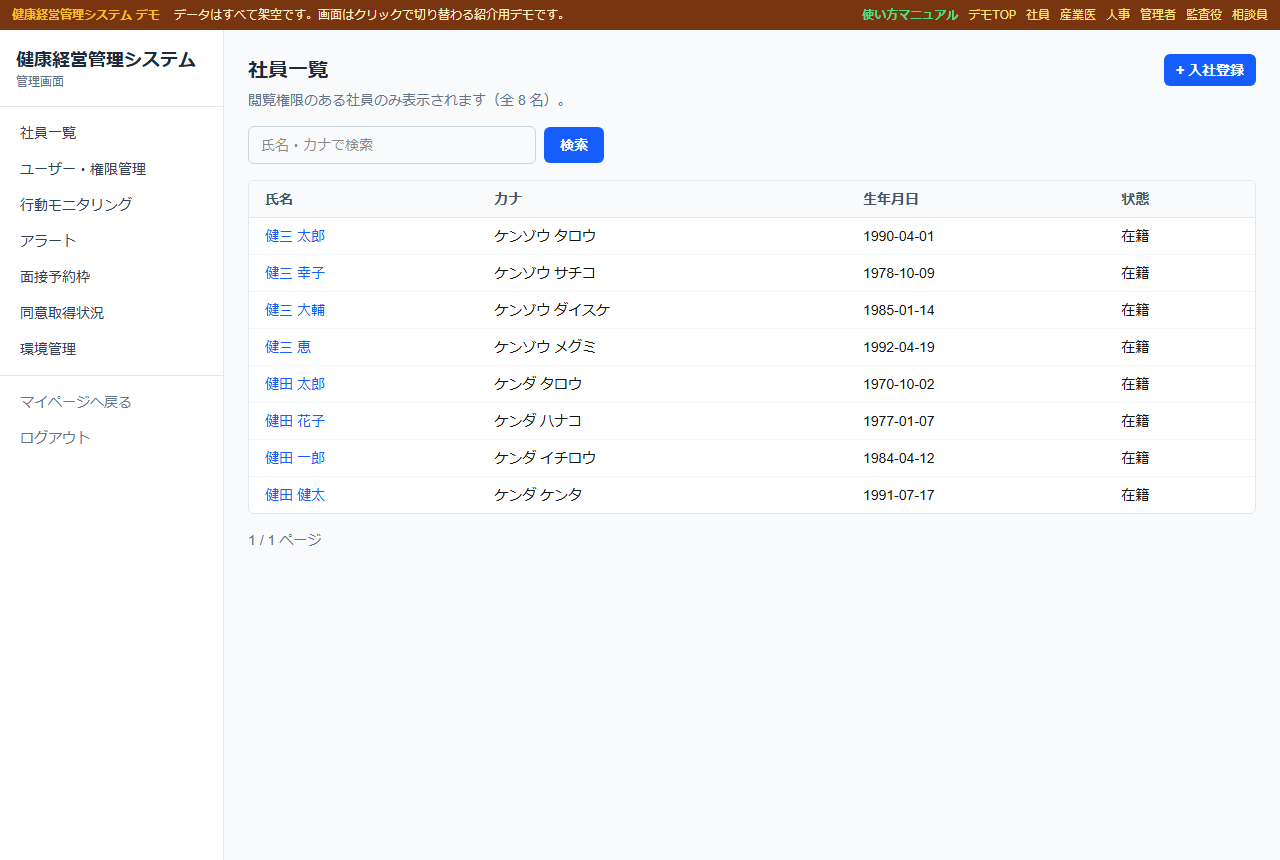
画像クリックでこの画面のデモを開けます
12定年退職 → 再雇用の経歴を確認する
- この社員は 2005 年入社 → 2025 年定年退職 → 再雇用された人です
- 経歴が 1 本のタイムラインで表示され、社員番号の引き継ぎ(AA → AB)も記録されています
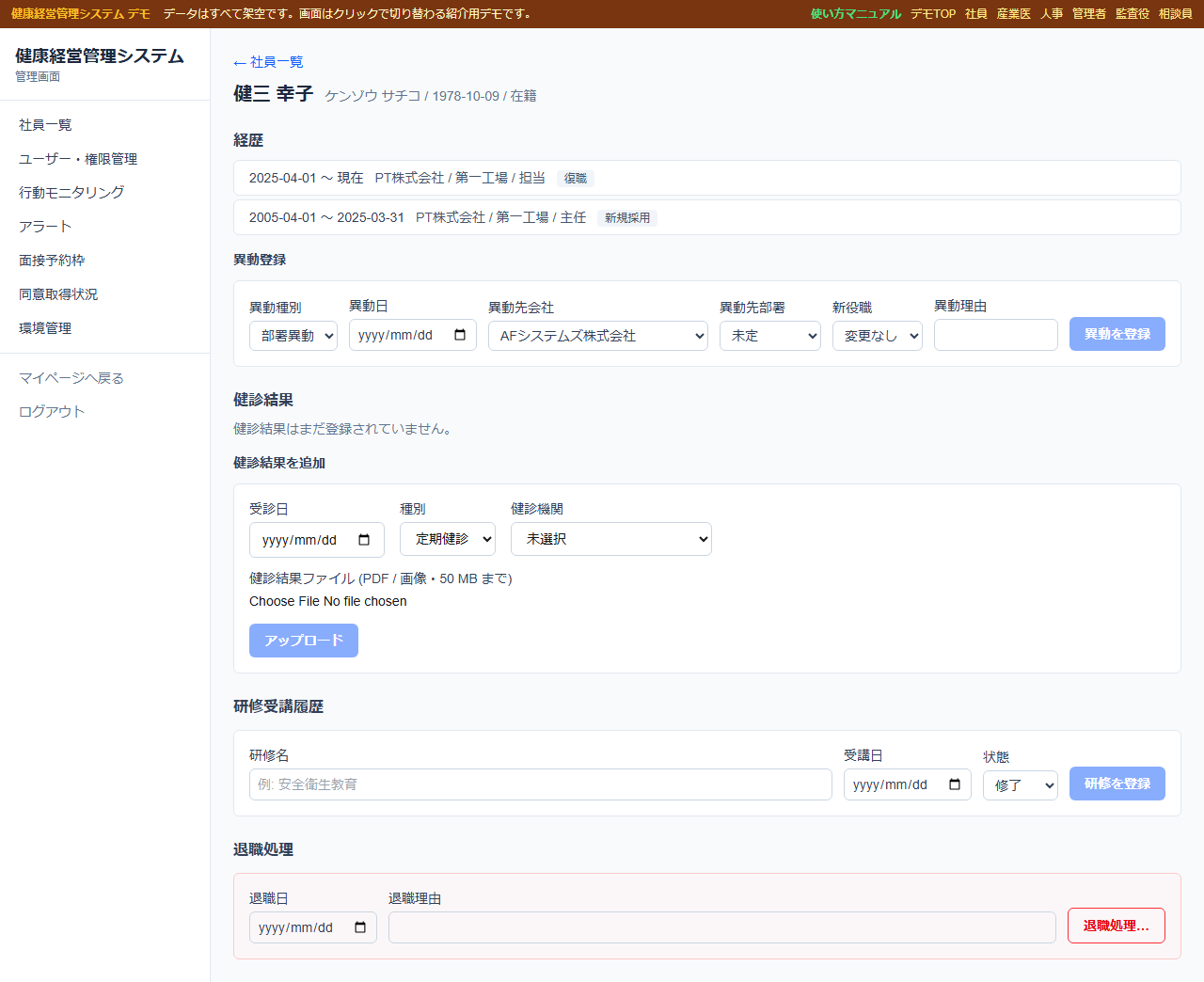
画像クリックでこの画面のデモを開けます
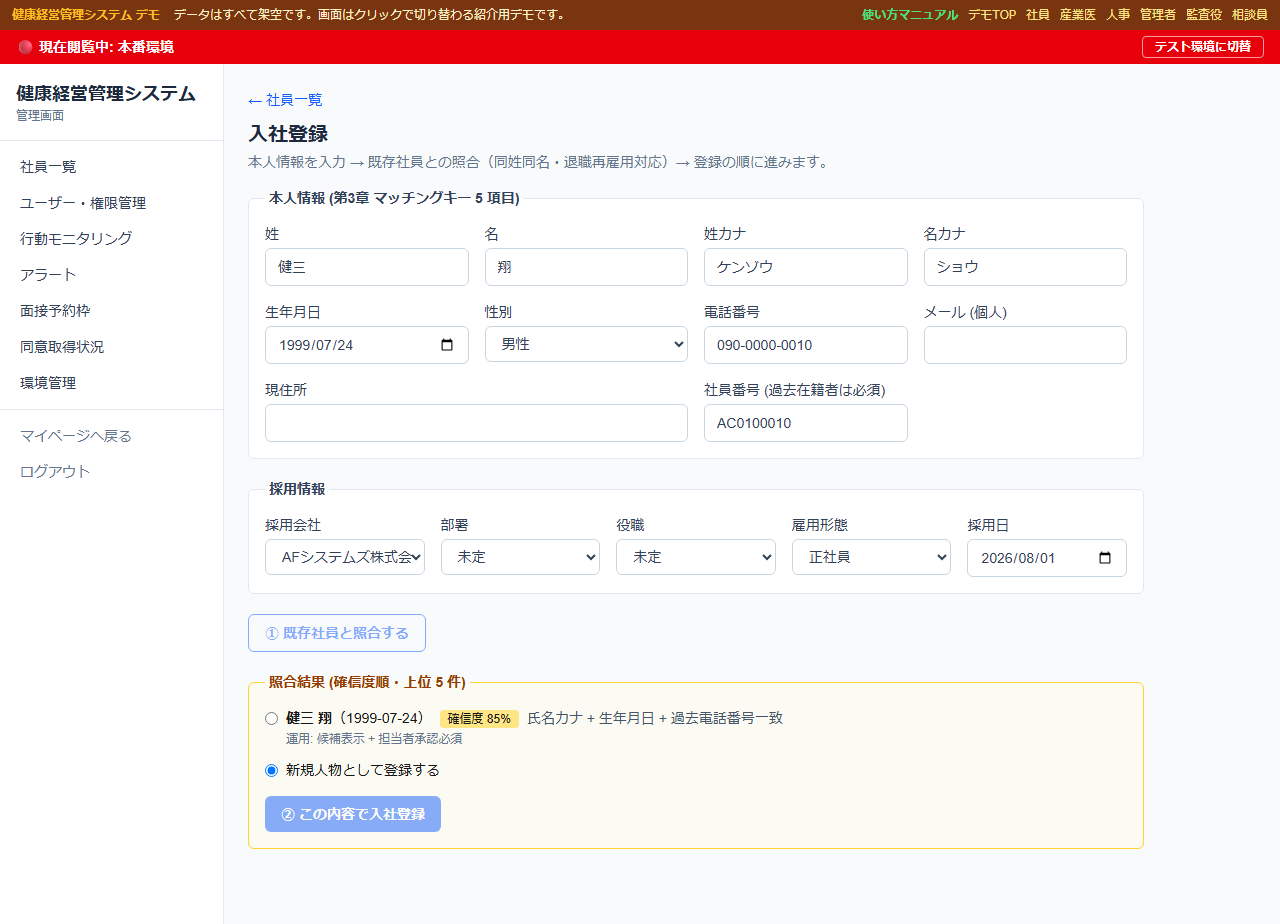
13入社登録の「本人照合」を体験する
- デモTOPで「システム管理者」をクリックし、左メニューの「社員一覧」→「入社登録」と進みます
- 氏名カナ・生年月日・電話番号を入力して「① 既存社員と照合する」をクリックすると、過去に在籍した人が確信度 85% の候補として自動表示されます
- 同姓同名や退職後の再入社でも人物を取り違えない仕組みです
画像クリックでこの画面のデモを開けます
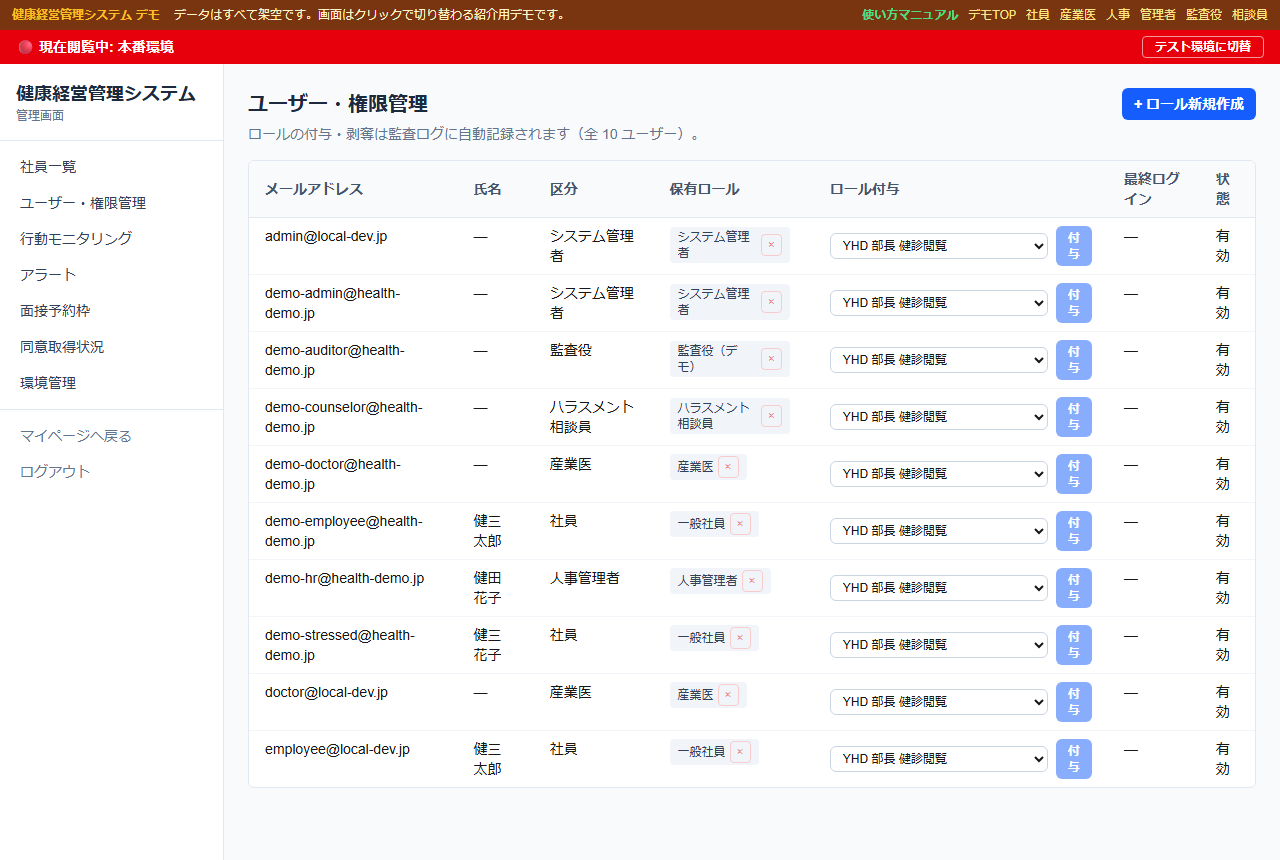
14利用者と権限を管理する
- 左メニューの「ユーザー・権限管理」で、誰がどの権限を持つかを一覧・変更できます
画像クリックでこの画面のデモを開けます
体験 4: 監査・安全の仕組み
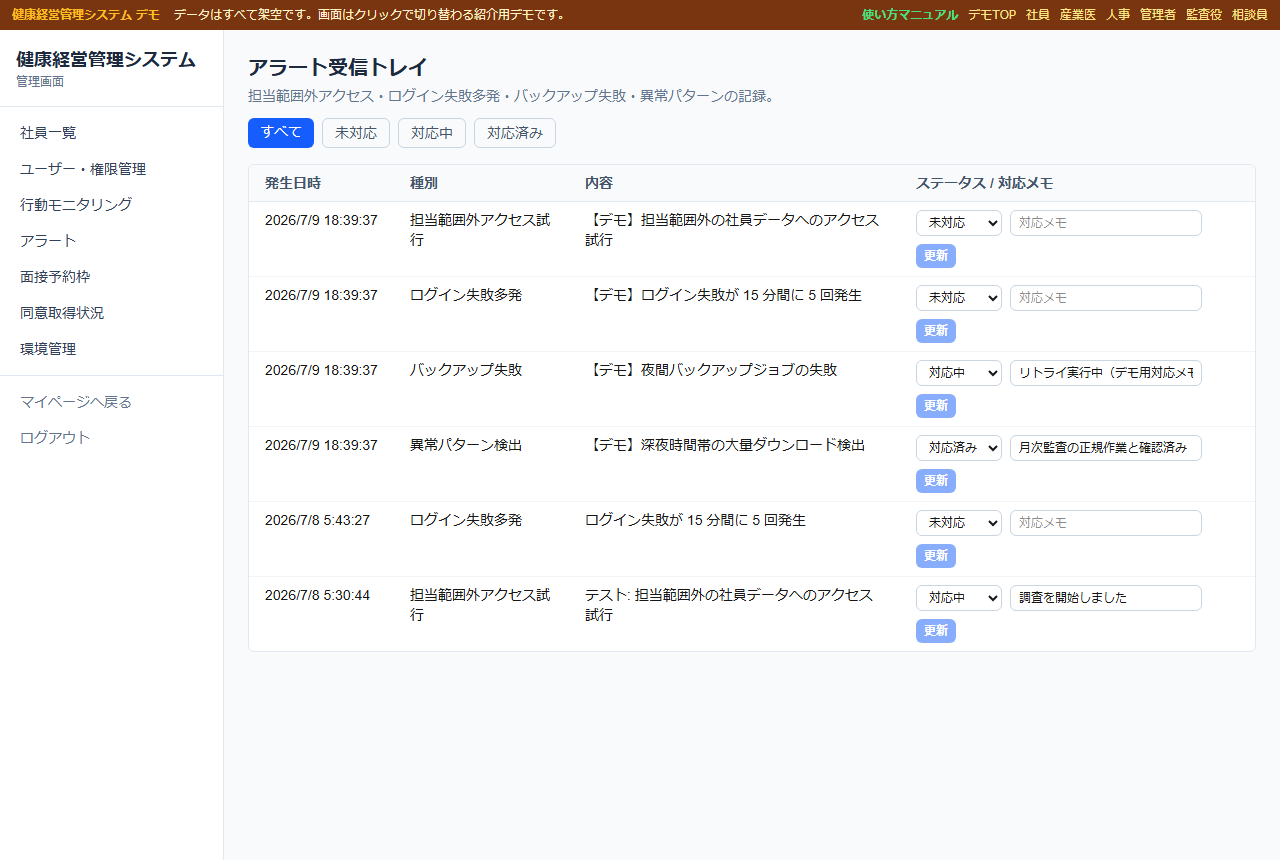
15アラート受信トレイ
- デモTOPで「監査役」をクリックします
- 「担当範囲外へのアクセス試行」「ログイン失敗の多発」「バックアップ失敗」「異常な操作パターン」の 4 種類の警告が自動で届きます
- 警告ごとに対応状況(未対応 / 対応中 / 対応済み)とメモを管理できます
画像クリックでこの画面のデモを開けます
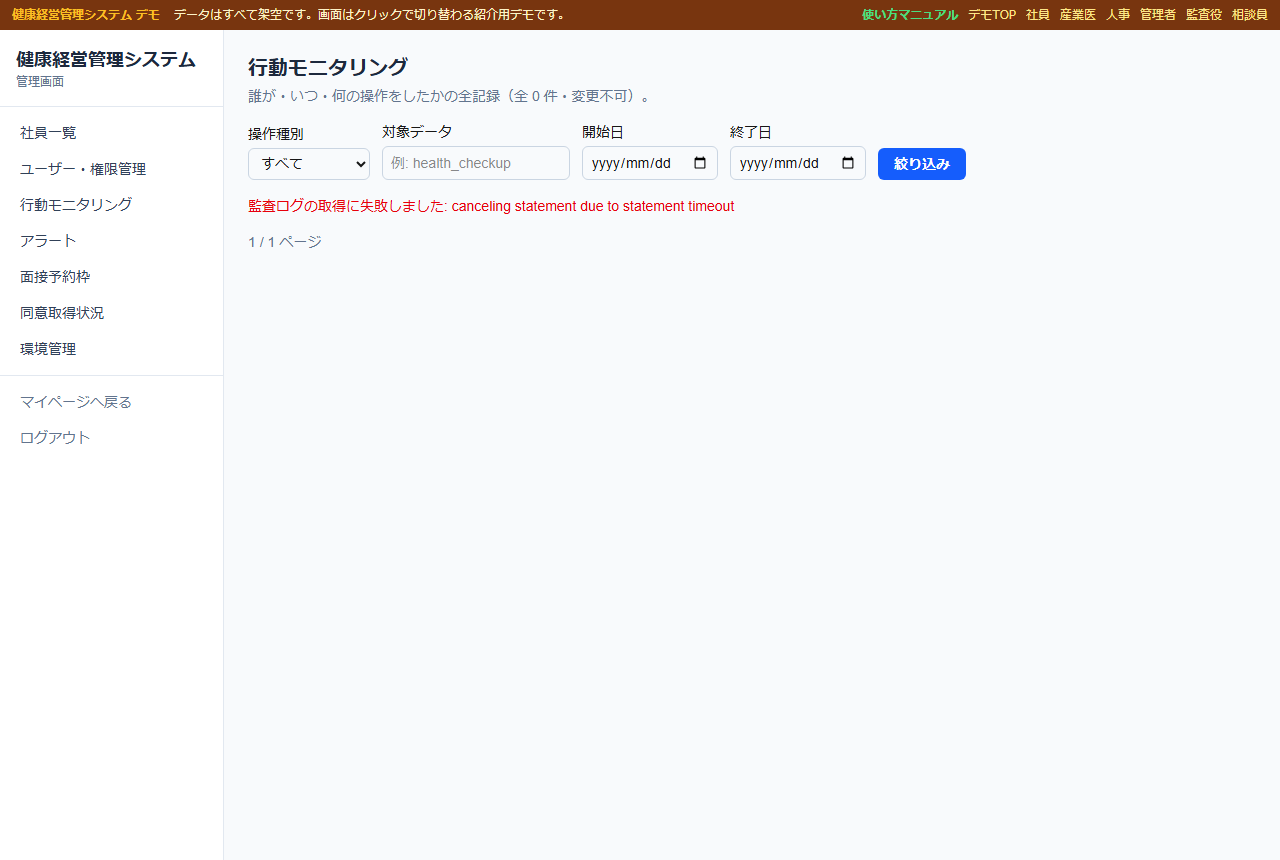
16操作記録(監査ログ)
- 左メニューの「行動モニタリング」で、誰が・いつ・何を見たかの記録を確認できます
- 操作の種類や日付で絞り込みができます
画像クリックでこの画面のデモを開けます
17権限の壁(のぞき見できない証明)
- 一般社員が他人のページのアドレスを直接入力しても、このように遮断されます
- 画面だけでなくデータベースの段階で守られているため、抜け道がありません
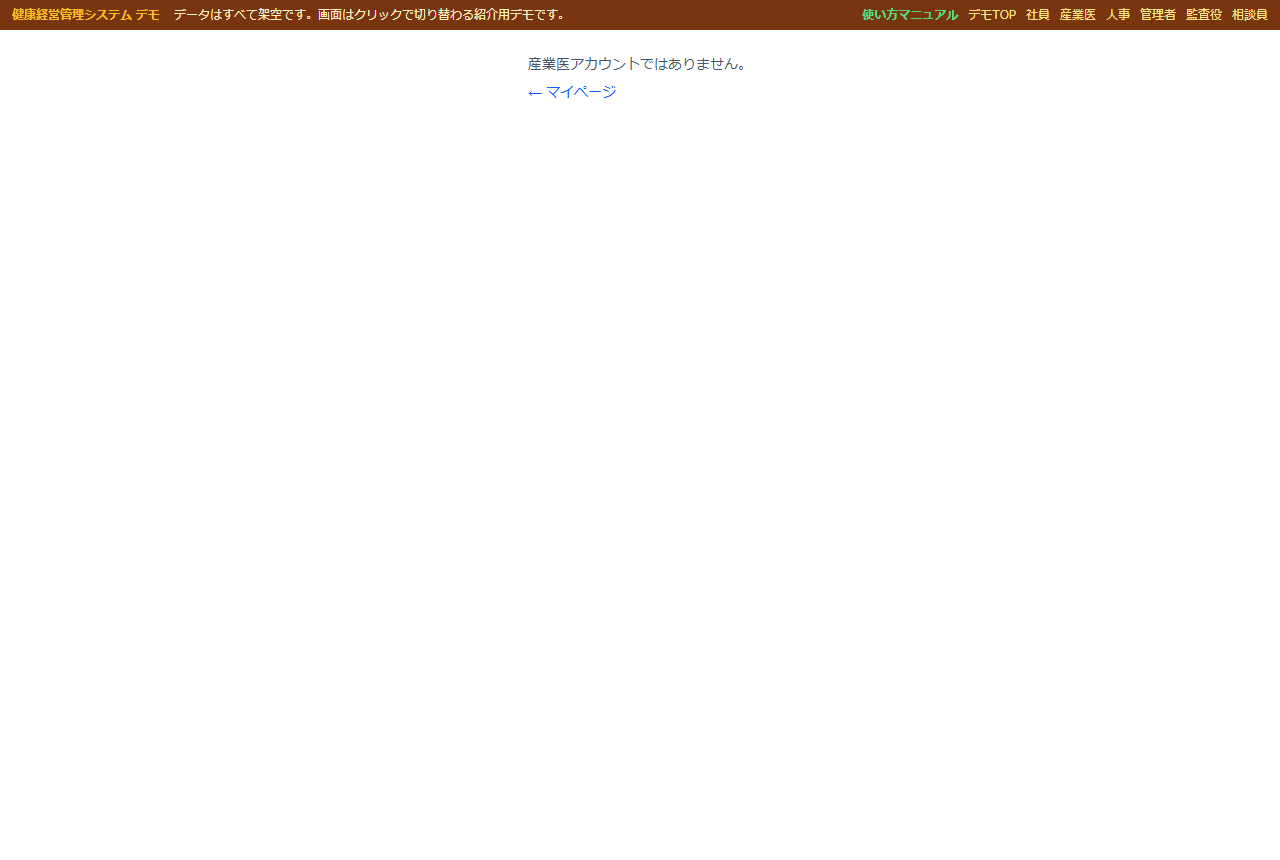
画像クリックでこの画面のデモを開けます